


在条码软件中新建标签后,点击软件左侧的“插入图片”按钮,在画布上绘制位图对象。
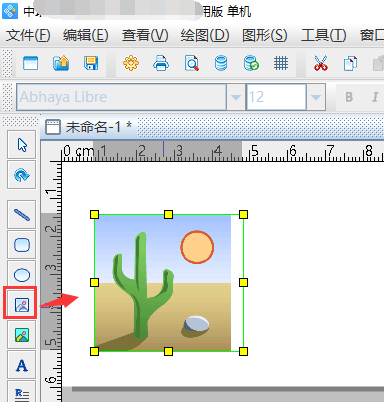
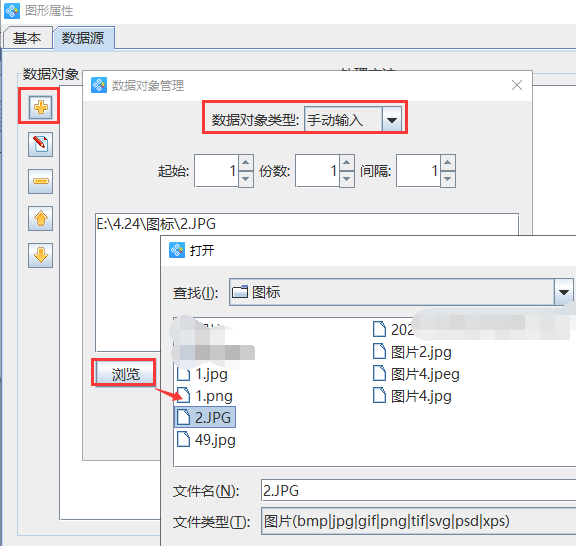
双击位图,在图形属性-数据源中,点击“+”号按钮,数据对象类型选择“手动输入”,点击左下角的“浏览”,选中要插入的图片-打开-添加-确定。
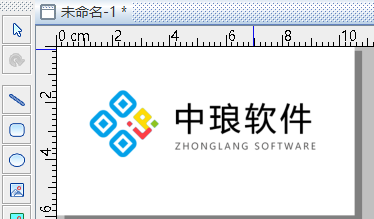
图片就导入到条码软件了,如图所示:
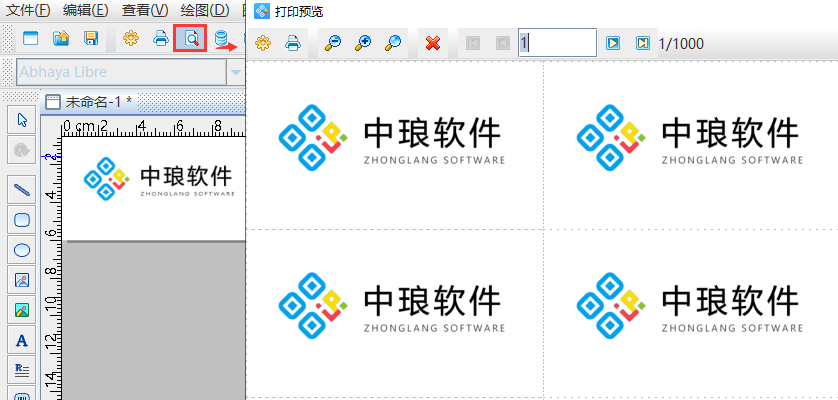
设置好之后,可以点击软件上方工具栏中的“打印预览”按钮查看批量生成效果,如图所示:
这是单个导入图片,如果需要批量导入图片的话,可以参考:标签批量打印软件中如何批量导入图片(垂直排版)
注意,有两种情况可能会导入图片的时候没反应。*是你的图片是位图,你点击的是插入PDF,所以导致图片导入没反应。导入图片的时候*定要注意图片是什么格式的。还有*种是你的图片是位图,图片的颜色模式是CMYK的,也会出现导入没反应。解决方法是重新制作位图,把图片的颜色模式设置成RGB的,还有*种解决方法是找条码软件的在线人员发*新的软件升*包,升*覆盖软件就可以正常显示。
以上就是有关导入图片的操作步骤,条码软件不仅支持单个导入图片也支持批量导入图片,有需求的用户,可以下载条码软件,根据自己的需求操作。